
以前的做法
一直以來,鉤針織圖 光是繪製就是一件苦差事
“得先學 Illustrator”
只是要畫幾個記號,就得學會笨重又難用的設計軟體。
“記號得一個一個轉好對齊”
環形織圖要逐針計算角度,自己旋轉並調整間距。
“改一段就得從頭來過”
針數一變,那一段的記號就得全部刪掉重新擺放。
在 Patterners
選好記號、設定數量, 一段就會排成圓形
數量
12
選擇記號和數量,然後新增一段。
01
選好記號, 點一下要放的位置就完成
從左側調色盤選好記號,點選畫布就會放在該位置。選好後可以連續放上同一個記號。
02
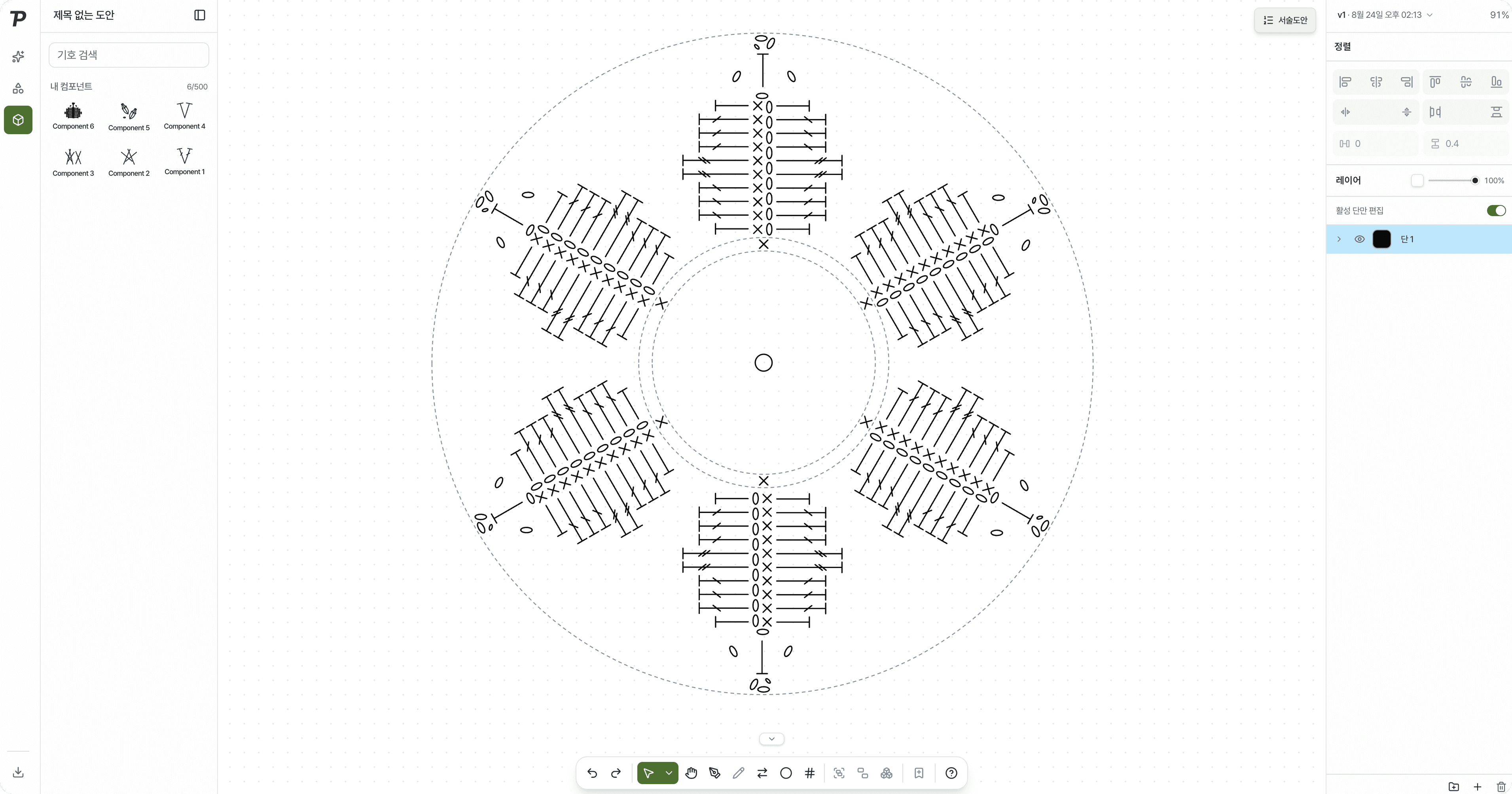
環編只要 畫一個圓
選好記號,在畫布上拖曳畫出一個圓,再輸入針數。整段會以相同間距排成圓形。
03
加針、併針 用右鍵就能做
可以直接從調色盤的「加針·減針」放置,或選取2個以上並排的記號,按滑鼠右鍵選擇「合併為加針·減針」。
04
調色盤裡沒有的記號, 自己畫來用
按鉛筆按鈕開啟編輯器,用圓、線或筆繪製,取名後儲存,就會收進「我的記號」,和其他記號一樣可以放上。
製作織圖需要的, 這裡都有
每段一個圖層
只開啟正在織的那一段,已完成的段落可隱藏或鎖定。記號重疊也不會搞混。
自動整理文字織圖
放上記號後,每一段織什麼、織幾針都會整理成文字。可直接複製使用。
自訂元件
把常用的花樣組成元件,之後隨時取出再用。
段數標示
在織圖旁顯示段數,並可設定間隔與邊距。
匯入文字織圖
貼上手邊現有的文字織圖,就會轉換成記號圖。
AI 助理
用「第3段改成24針長針」這樣的說法就能建立與修改段落。會使用每月提供的 AI 點數。
匯出
可儲存為 JPG、PNG、Illustrator(AI)檔案。
連結分享
只要傳送一個連結,對方看到的永遠是最新的織圖。