
以前的做法
一直以來,棒針記號圖 都得和 Excel 苦戰
“先把 Excel 的格子調成正方形”
要調整欄寬和列高做出方格,再在每個格子裡親手輸入記號。
“交叉針根本沒辦法畫”
跨越多格的記號,得合併儲存格再疊上圖形,才勉強表現出來。
“沒織過就不會知道”
花樣是否如預期,要實際織過才能確認。
在 Patterners
點選格子就填入記號, 記號圖立刻變成織片
針數
12
段數
8
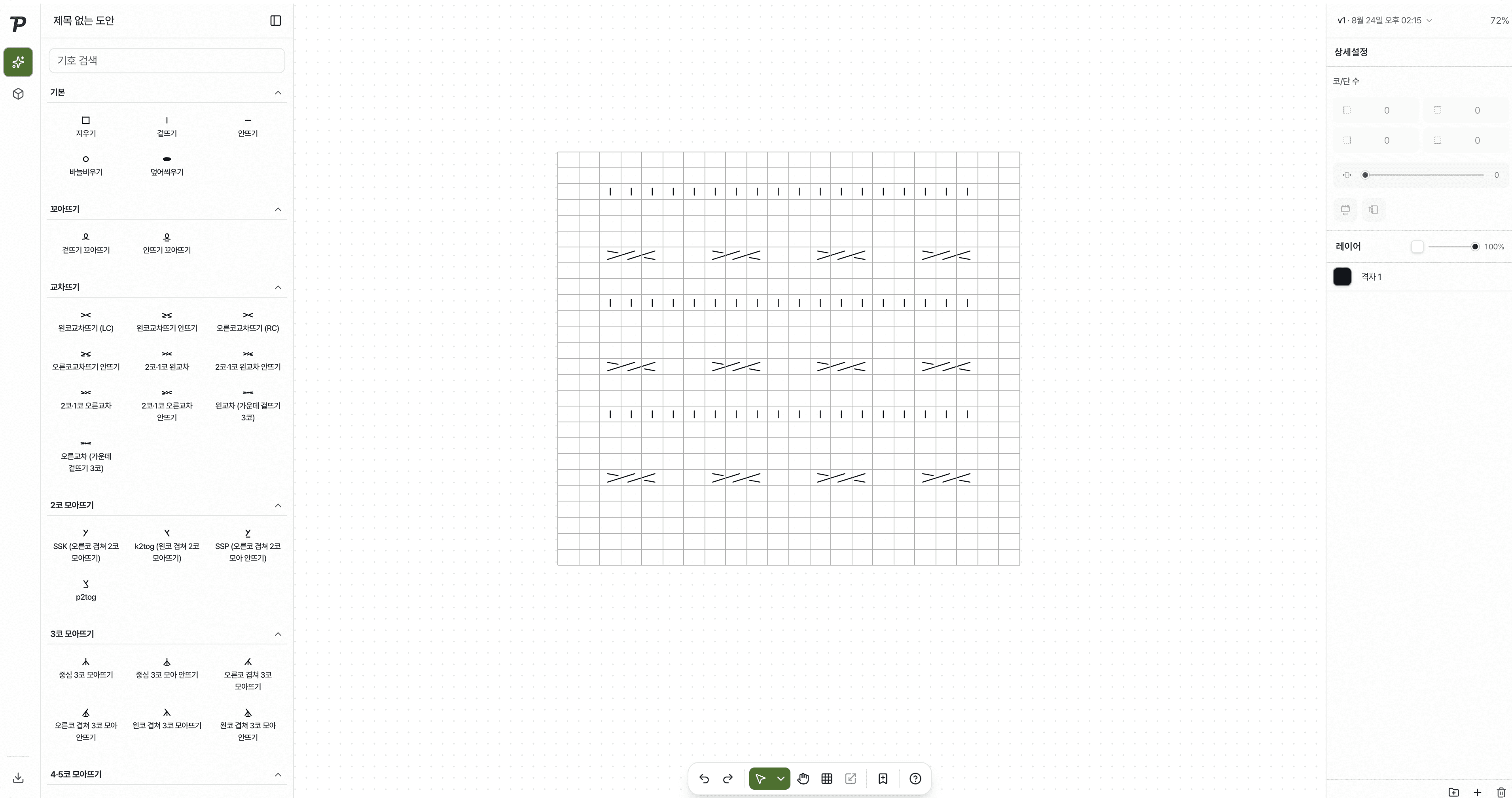
選擇記號,再點選格子來填入。
01
選好記號, 點選或拖曳格子就完成
從下針、上針到交叉針、併針,共180多種記號。點一下填一格,拖曳可填一整排,交叉針則會一次放滿所需的格數。
02
把一小塊花樣 拖曳出去重複
選取花樣後拖曳邊緣控點,就會朝該方向重複。用一小塊雙起伏針填滿整張記號圖,只要幾秒鐘。
03
配色 就像幫格子上色
在上色模式選好顏色,點選或拖曳格子。按住 Shift 拖曳,可一次填滿方形區域。
04
織之前 先用織片確認
在記號圖旁的視窗查看織好的樣子。可以更換毛線顏色與種類,環編作品還能旋轉檢視各個面。
製作記號圖需要的, 這裡都有
用文字輸入就能做出記號圖
每段寫成「下針2、上針2」這樣,記號圖就會立刻畫出來。
文字織圖
繪製記號圖時,各段的文字說明會一併整理好。
匯入文字織圖
貼上手邊現有的文字織圖,就會轉換成記號圖。
AI 助理
用說的來修改選取的格子。段數與針數請依記號圖上顯示的編號來說。
匯出
可儲存為 JPG、PNG、Illustrator(AI)檔案。
連結分享
只要傳送一個連結,對方看到的永遠是最新的織圖。