
これまでのやり方
これまでかぎ針の編み図は 描くこと自体が大変でした
“まずIllustratorを覚えました”
記号をいくつか描くために、重くて難しいデザインソフトを覚える必要がありました。
“記号を一つずつ回して合わせました”
円形の編み図は、目ごとに角度を計算して回し、間隔をそろえていました。
“1段直すと最初からやり直し”
目数が変わると、その段の記号をすべて消して置き直していました。
パターナーズなら
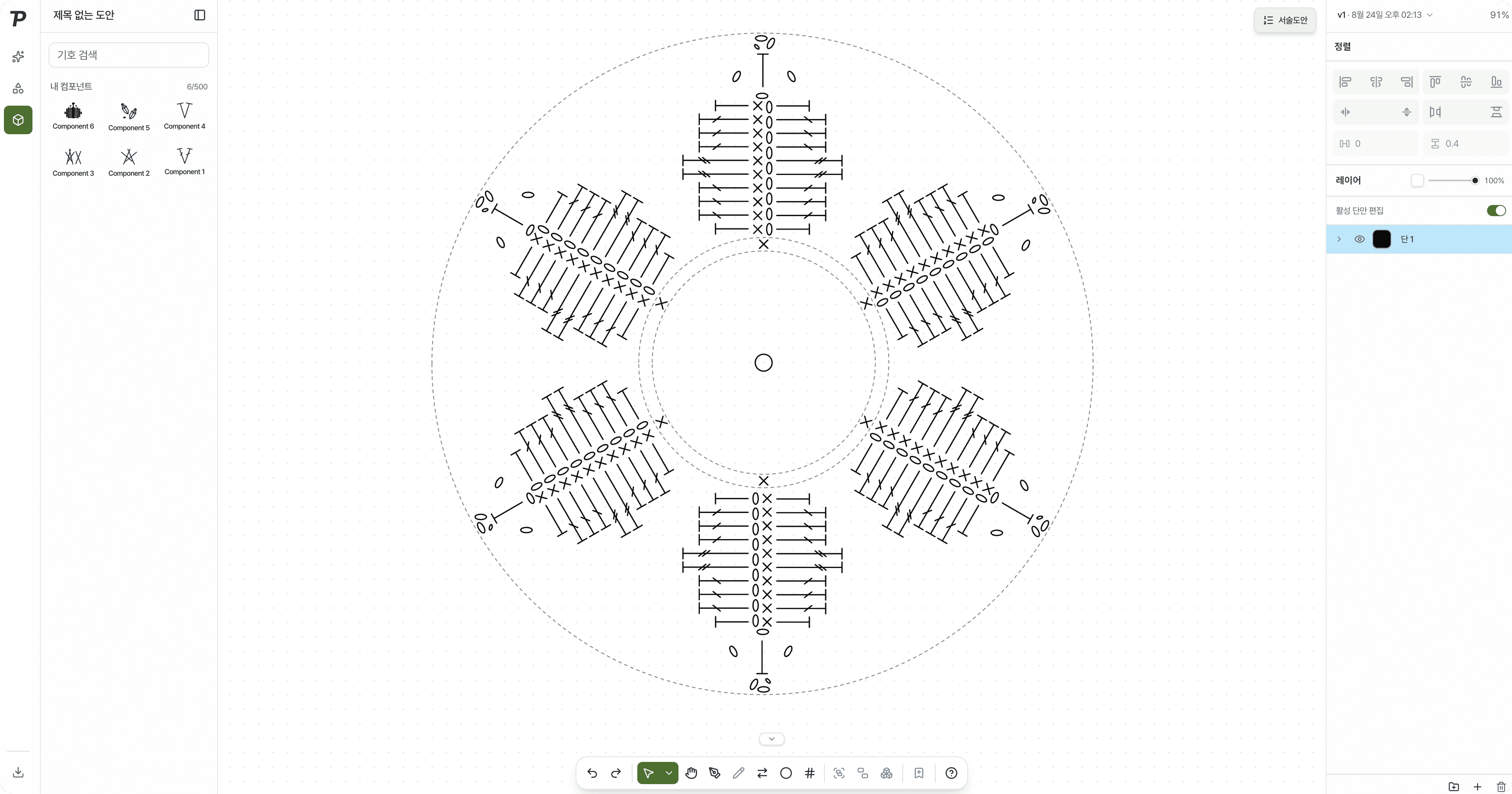
記号を選んで数を決めると 1段が円形に並びます
数
12
記号と数を選んで段を追加してみてください。
01
記号を選んで 置きたい場所をクリック
左のパレットで記号を選び、キャンバスをクリックするとその場所に置かれます。選んだまま続けて置けます。
02
円形の段は 円をひとつ描くだけ
記号を選んでキャンバスに円をドラッグし、目数を入力します。一段がすべて等間隔に丸く並びます。
03
増し目・減らし目は 右クリックで
パレットの「増し目・減らし目」から直接置くか、並べた記号を2つ以上選んで右クリックの「増し目・減らし目にまとめる」を選びます。
04
パレットにない記号は 自分で描いて使えます
鉛筆ボタンでエディタを開き、円・線・ペンで描いて名前を付けて保存すると、マイ記号に入り、ほかの記号と同じように置けます。
編み図づくりに必要なものは すべてそろっています
段ごとのレイヤー
作業中の段だけを表示し、終わった段は隠すかロックします。記号が重なっても迷いません。
文章の編み方を自動で
記号を置くと、段ごとに何を何目編むかが文章でまとまります。そのままコピーできます。
カスタムコンポーネント
よく使うモチーフをコンポーネントにまとめて、何度でも使えます。
段番号の表示
段番号を編み図の横に表示し、間隔と余白を決められます。
文章の編み方を取り込む
手元の文章パターンを貼り付けると、記号の編み図に変換します。
AIアシスタント
「3段目を長編み24目に」のように言葉で段を作り、直せます。毎月付与されるAIクレジットを使います。
書き出し
JPG、PNG、Illustrator(AI)ファイルで保存できます。
リンクで共有
リンクひとつで送れば、受け取った人はいつも最新の編み図を見られます。