
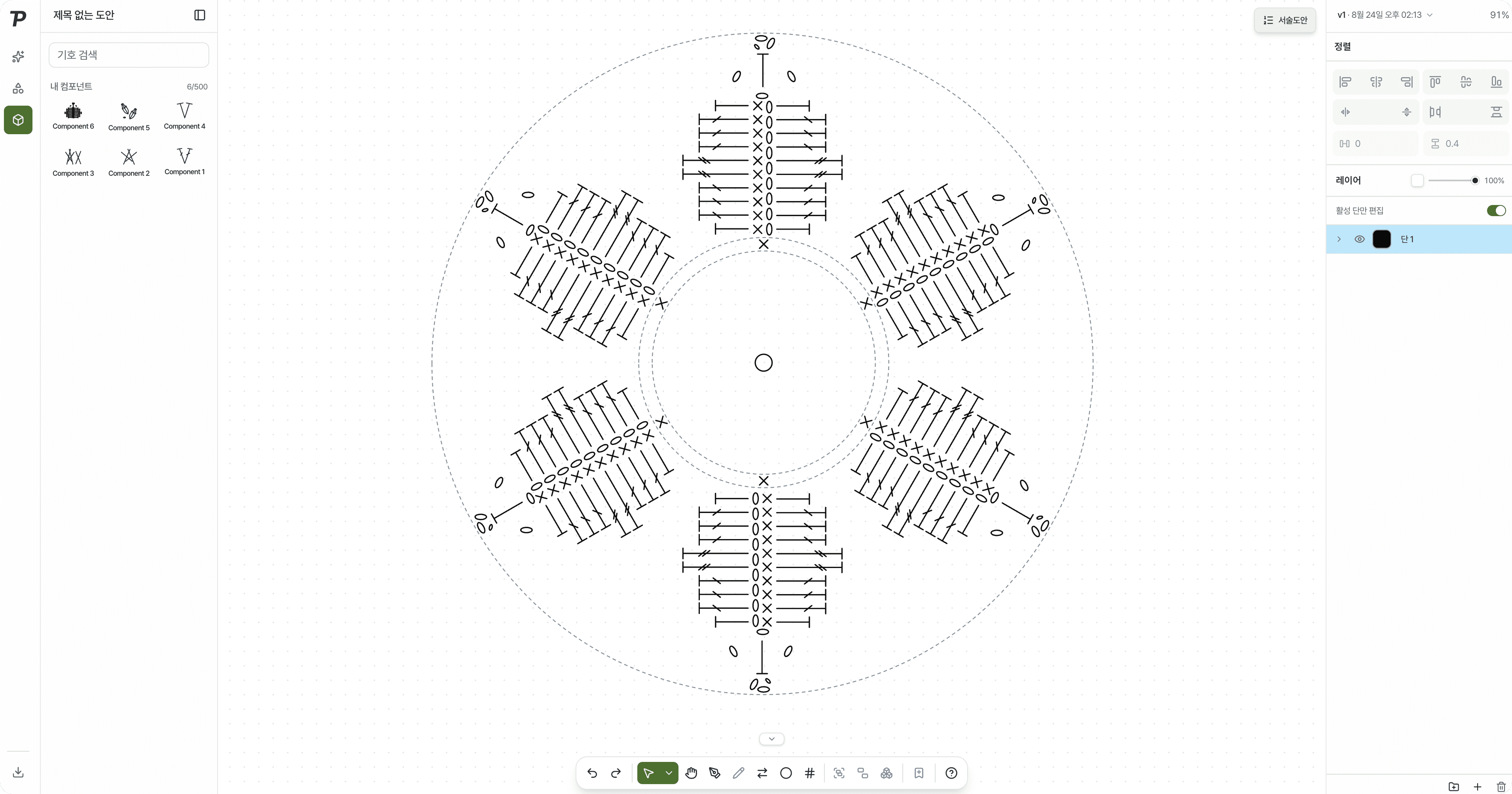
예전 방식
지금까지 코바늘 도안은 그리는 것부터 일이었어요
“일러스트레이터부터 배웠어요”
기호 몇 개 그리려고 무겁고 어려운 디자인 프로그램을 익혀야 했어요.
“기호를 하나씩 돌려 맞췄어요”
원형 도안은 코마다 각도를 계산해 직접 돌리고 간격을 맞췄어요.
“한 단 고치면 처음부터 다시”
코 수가 바뀌면 그 단의 기호를 전부 지우고 다시 놓았어요.
패터너스에서는
기호를 고르고 개수를 정하면 한 단이 원형으로 놓여요
개수
12
기호와 개수를 고르고 단을 추가해 보세요.
01
기호를 고르고 놓을 자리를 누르면 끝
왼쪽 팔레트에서 기호를 고르고 캔버스를 누르면 그 자리에 놓여요. 같은 기호는 고른 채로 계속 놓을 수 있어요.
02
원형뜨기는 원 하나만 그리면 돼요
기호를 고르고 캔버스에 원을 끌어 그린 뒤 코 수만 적으세요. 한 단이 같은 간격으로 둥글게 놓여요.
03
늘려뜨기·모아뜨기는 오른쪽 클릭으로
나란히 놓은 기호를 함께 고르고 오른쪽 클릭에서 ‘모으기’를 고르면, 늘려뜨기나 모아뜨기 기호로 합쳐져요.
04
팔레트에 없는 기호는 직접 그려서 써요
연필 버튼으로 편집기를 열고 원·선·펜으로 그린 뒤 이름을 붙여 저장하면, 내 기호에 담겨 다른 기호처럼 놓을 수 있어요.
도안 작업에 필요한 건 다 있어요
단마다 레이어
작업 중인 단만 켜 두고 끝난 단은 숨기거나 잠가요. 기호가 겹쳐도 헷갈리지 않아요.
서술도안 자동 정리
기호를 놓으면 단마다 무엇을 몇 코 뜨는지 글로 정리돼요. 복사해서 그대로 써요.
커스텀 컴포넌트
자주 쓰는 모티브를 컴포넌트로 묶어 두고 다시 꺼내 써요.
단 번호 표시
단 번호를 도안 옆에 표시하고, 간격과 여백을 정해요.
서술 도안 가져오기
가지고 있는 서술 도안을 붙여 넣으면 기호 도안으로 바꿔요.
AI 어시스턴트
‘3단을 한길긴뜨기 24코로’처럼 말로 단을 만들고 고쳐요.
내보내기
JPG, PNG, 일러스트레이터(AI) 파일로 저장해요.
링크 공유
링크 하나로 보내면 받는 사람은 항상 최신 도안을 봐요.