
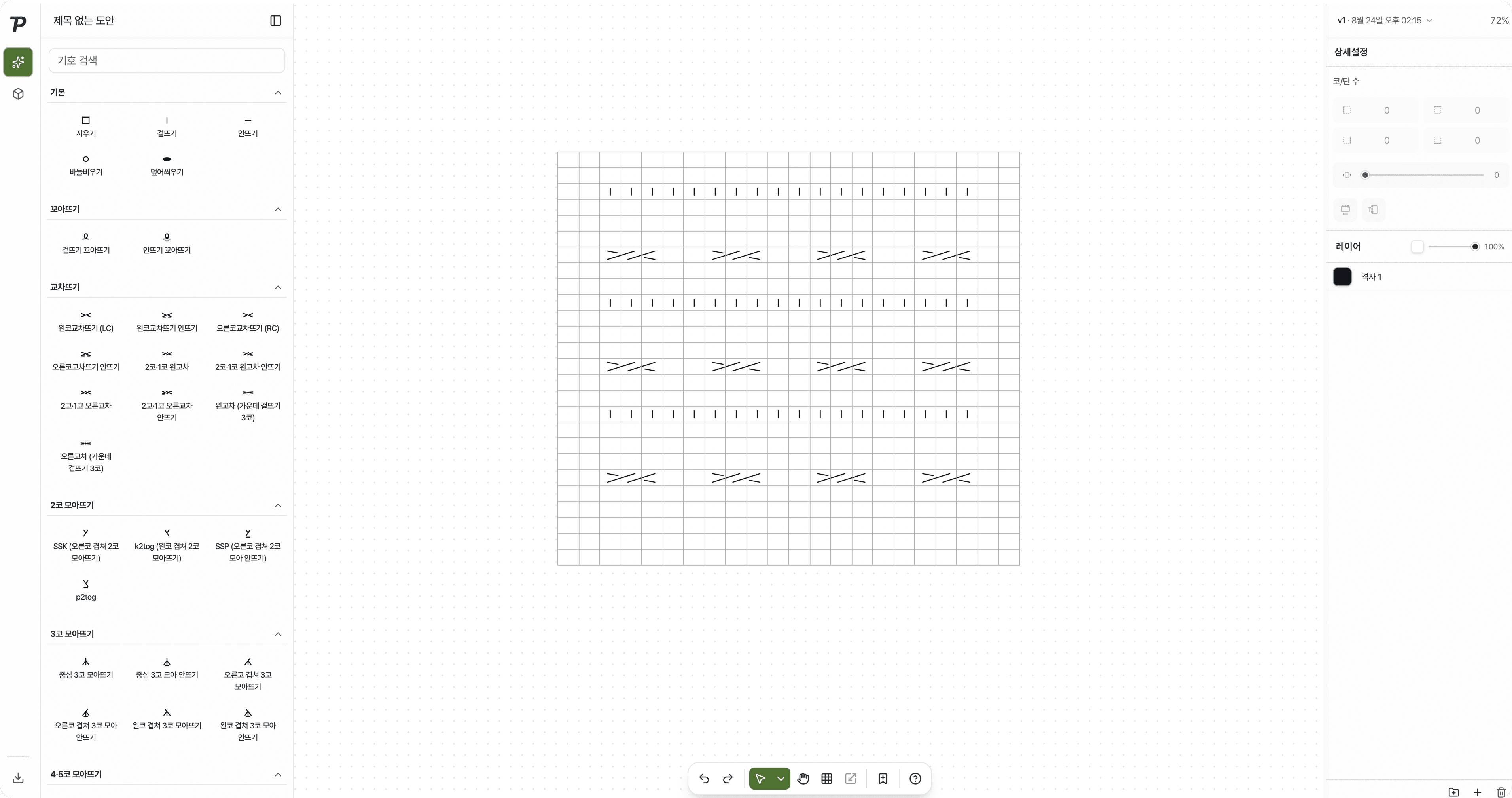
예전 방식
지금까지 대바늘 차트는 엑셀과 씨름하며 만들었어요
“엑셀 칸부터 정사각형으로”
열 너비와 행 높이를 맞춰 모눈을 만들고, 칸마다 기호를 직접 입력했어요.
“교차뜨기는 그릴 방법이 없었어요”
여러 칸에 걸친 기호는 셀을 합치고 도형을 올려 겨우 표현했어요.
“떠 보기 전엔 알 수 없었어요”
무늬가 생각한 대로 나오는지는 실제로 떠 봐야 확인할 수 있었어요.
패터너스에서는
칸을 누르면 기호가 채워지고 차트가 바로 편물이 돼요
코
12
단
8
기호를 고르고 칸을 눌러 채워 보세요.
01
기호를 고르고 칸을 누르거나 끌면 끝
겉뜨기·안뜨기부터 교차뜨기·모아뜨기까지 기호 180여 개가 모여 있어요. 누르면 한 칸, 끌면 한 줄이 채워지고, 교차뜨기는 필요한 칸만큼 한 번에 놓여요.
02
무늬 한 조각을 끌어서 반복해요
무늬를 고르고 가장자리 핸들을 끌면 그 방향으로 반복돼요. 멍석뜨기 한 조각으로 차트 전체를 채우는 데 몇 초면 돼요.
03
배색은 칸을 칠하듯이
칠하기 모드에서 색을 고르고 칸을 누르거나 끌어요. Shift를 누른 채 끌면 네모난 영역이 한 번에 칠해져요.
04
뜨기 전에 편물로 먼저 확인해요
차트 옆 창에서 실제로 뜬 모습을 봐요. 실 색과 종류를 바꿔 보고, 원통뜨기는 돌려 가며 살펴봐요.
차트 작업에 필요한 건 다 있어요
글로 적어 차트 만들기
‘겉뜨기 2, 안뜨기 2’처럼 단마다 적으면 차트가 바로 그려져요. 휴대폰에서도 쓸 수 있어요.
서술도안
차트를 그리면 단별 서술이 함께 정리돼요.
서술 도안 가져오기
가지고 있는 서술 도안을 붙여 넣으면 차트로 바꿔요.
AI 어시스턴트
선택한 칸을 말로 고쳐요. 단·코 번호는 차트에 보이는 그대로 말하면 돼요.
내보내기
JPG, PNG, 일러스트레이터(AI) 파일로 저장해요.
링크 공유
링크 하나로 보내면 받는 사람은 항상 최신 도안을 봐요.