예전 방식
지금까지 배색 도안은 한 칸씩 손으로 채웠어요
“모눈종이에 한 칸씩 칠했어요”
그림을 칸으로 옮기려고 모눈종이나 엑셀에 한 칸씩 색을 채웠어요.
“색마다 코 수를 직접 셌어요”
실이 얼마나 필요한지 알려면 색별 칸 수를 하나하나 세어야 했어요.
“뜨다가 문제를 발견했어요”
건너뛰는 실이 너무 길거나 1코짜리 색이 끼어 있다는 걸 뜨는 중에야 알았어요.
패터너스에서는
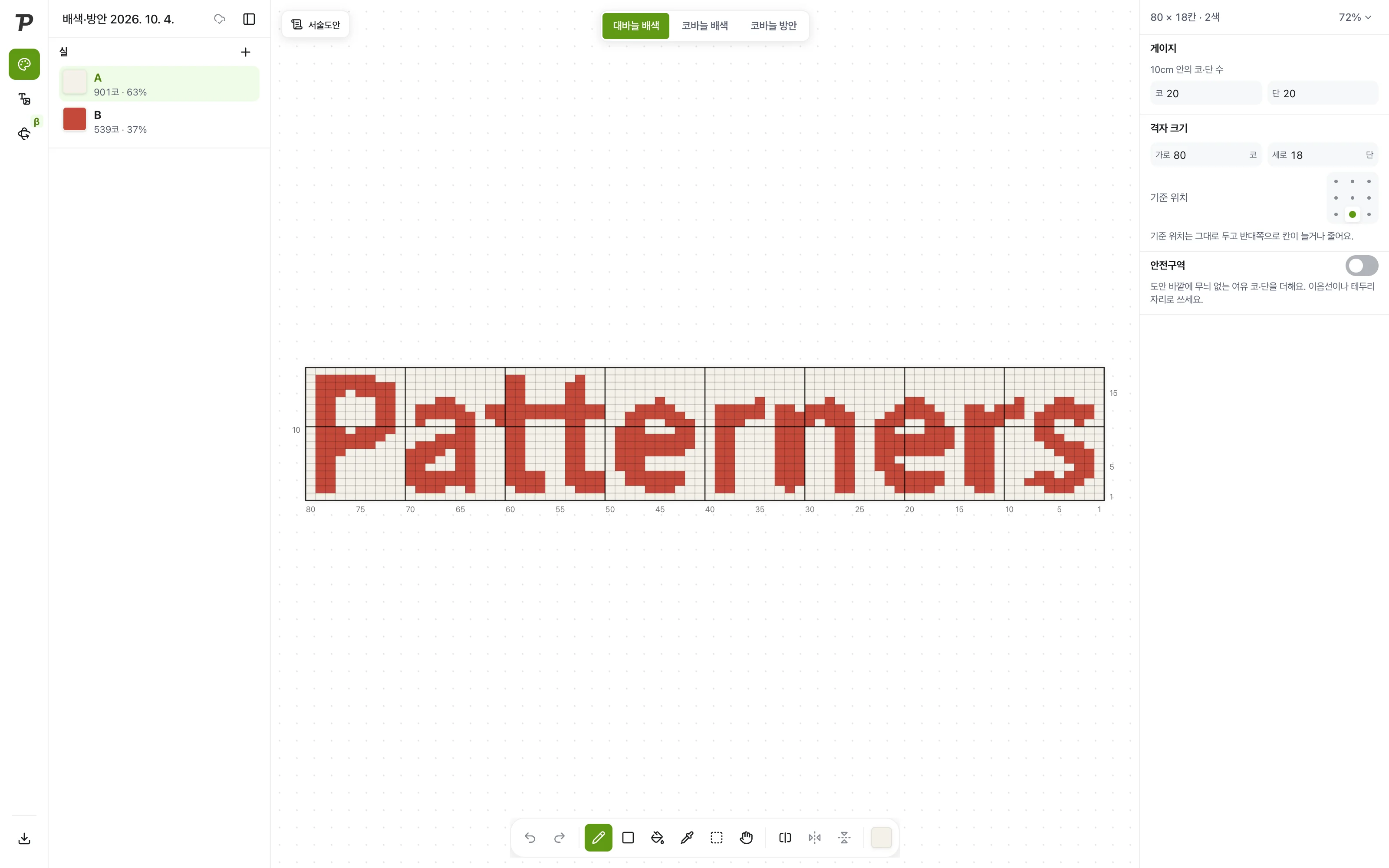
글자를 적으면 바로 칸으로 바뀌어요
실 색
글자를 적으면 칸으로 바뀌어요. 칸을 눌러 고칠 수도 있어요.
01
글자와 이미지를 칸으로 바꿔요
글자를 적거나 이미지를 올리면 정한 칸 수와 색 수에 맞춰 도안이 돼요. 바꾼 뒤에도 칸을 직접 고칠 수 있어요.
02
실 색과 코 수를 한눈에 봐요
실마다 색과 이름을 정하면 색별 코 수와 비율이 바로 계산돼요. 대바늘 배색, 코바늘 배색, 코바늘 방안뜨기 가운데 기법을 골라요.
03
뜨기 어려운 곳을 미리 짚어 줘요
긴 건너뛰기 실이나 1코짜리 색 구간을 도안 위에 표시해요. 뜨기 전에 고칠 수 있어요.
배색·방안에 맞춘 도구도 다 있어요
서술형
단마다 색 순서를 글로 정리해 줘요.
좌우 대칭 그리기
한쪽만 그리면 반대쪽이 같이 채워져요.
안전구역
무늬 바깥에 여유 코·단을 더해 이음선이나 테두리 자리로 써요.
게이지
10cm 안의 코·단 수를 넣어 칸 비율을 맞춰요.
뜬 모습 미리보기
대바늘 배색은 편물로 미리 볼 수 있어요.
내보내기
PNG나 JPG 이미지로 저장하고, 페이퍼에 넣어요.